
거래명세표 양식 작성 예시 · 예문으로 칸 채우는 법
거래명세표 양식을 한글·워드·PDF 파일로 무료로 받을 수 있어요. 공급자 정보와 품목, 수량, 단가, 공급가액, 세액을 적어 거래 내역을 정리하는 서식이에요. 파일은 2쪽이에요.
이 페이지는 칸을 채운 예시를 보여 드려요. 어디에 무엇을 쓰는지 눈으로 보면 훨씬 빨라요. 예시 값은 ○○○처럼 비운 꼴로 적었으니 내 거래에 맞게 바꿔 쓰세요.
받을 수 있는 파일은 세 가지예요. 한글(HWPX)은 14KB, 워드(DOCX)는 25KB, PDF는 147KB예요. 고쳐 쓰려면 한글이나 워드, 그대로 출력하려면 PDF가 편해요.
서식 파일 3종
거래명세표 양식 파일 받기
쓰던 프로그램에 맞춰 고르면 돼요. 한글 프로그램을 쓰면 HWPX를, 워드를 쓰면 DOCX를 받으세요. 둘 다 칸 안의 글자를 바로 고칠 수 있어요.
PDF는 모양이 흐트러지지 않아서 출력용으로 좋아요. 대신 칸을 채우려면 인쇄한 뒤 손으로 적어야 해요. 먼저 파일을 열어 칸이 모두 보이는지 확인해 보세요.
| 형식 | 크기 | 이럴 때 좋아요 |
|---|---|---|
| 한글(HWPX) | 14KB | 한글에서 고쳐 쓸 때 |
| 워드(DOCX) | 25KB | 워드에서 고쳐 쓸 때 |
| 147KB | 그대로 출력해 손으로 쓸 때 |
이 서식에 들어 있는 칸
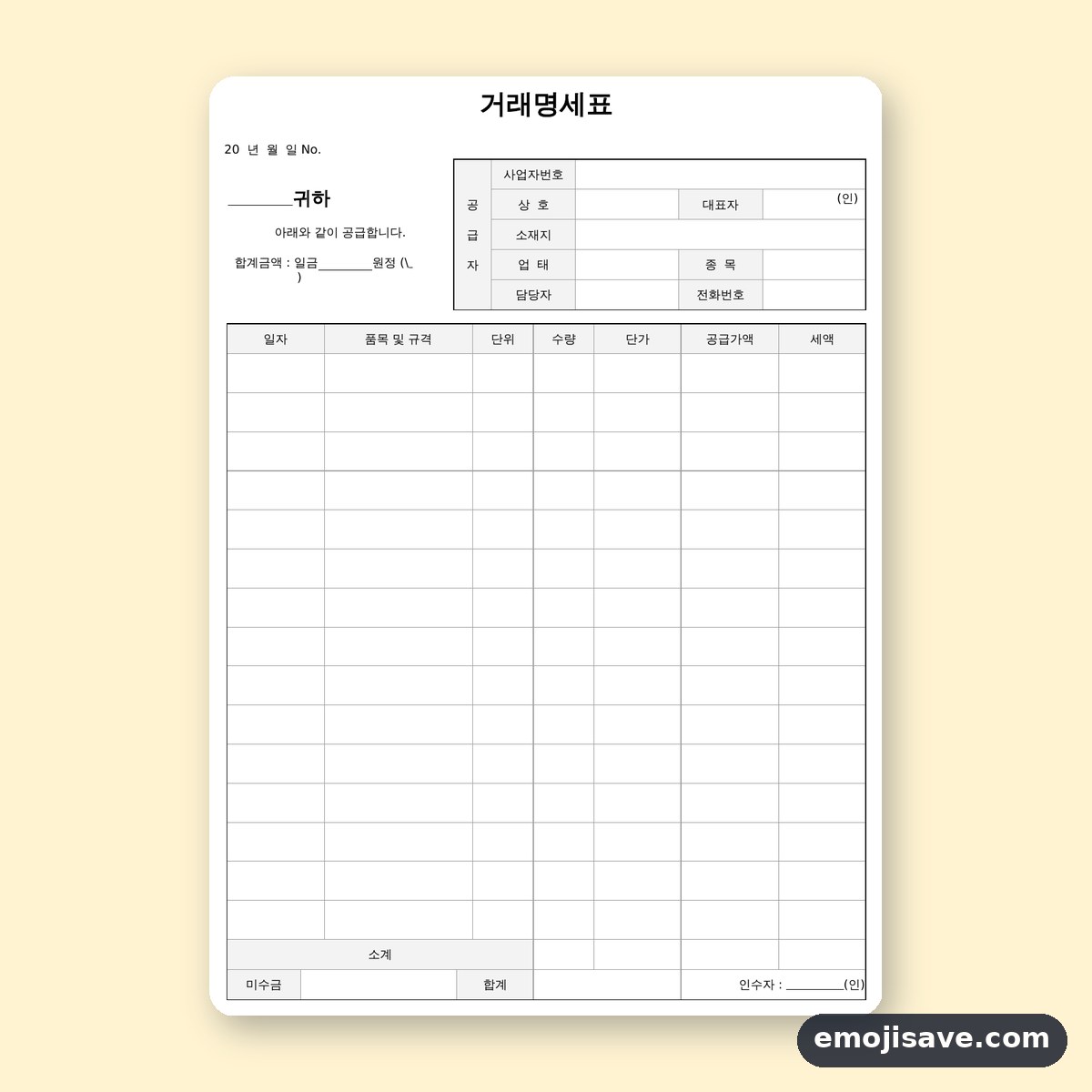
양식은 크게 세 덩어리예요. 위쪽에는 제목과 날짜, 받는 곳이 있어요. 가운데에는 공급자 정보, 아래쪽에는 품목 표와 합계가 있어요.
아래 표는 파일에 있는 칸 이름 그대로 정리했어요. 무엇을 적는 칸인지 한 줄씩 보세요.
| 칸 이름 | 적는 내용 |
|---|---|
| 거래명세표 | 서식 제목이에요 |
| 20 년 월 일 No. | 작성한 날짜와 문서 번호 |
| 귀하 | 받는 거래처 이름 |
| 아래와 같이 공급합니다. | 거래 내용을 알리는 안내 문장이에요 |
| 합계금액 : 일금 원정 | 합계를 한글로 적고 숫자도 함께 적어요 |
| 공급자 | 아래 칸들이 묶인 공급자 정보 영역 |
| 사업자번호 | 공급자의 사업자등록번호 |
| 상 호 | 공급자 회사 이름 |
| 대표자 (인) | 대표자 이름과 도장 |
| 소재지 | 공급자 주소 |
| 업 태 · 종 목 | 사업의 업태와 종목 |
| 담당자 · 전화번호 | 연락받을 사람과 번호 |
| 일자 | 품목별 거래한 날 |
| 품목 및 규격 | 물건 이름과 규격 |
| 단위 · 수량 · 단가 | 단위, 개수, 한 개당 값 |
| 공급가액 · 세액 | 수량×단가 금액과 세금 |
| 소계 · 미수금 · 합계 | 중간 합, 못 받은 돈, 최종 합 |
| 인수자 : (인) | 물건을 받은 사람 서명이나 도장 |
거래명세표 작성 순서, 위에서 아래로
처음 쓰면 어디부터 할지 헷갈려요. 위에서 아래로, 왼쪽에서 오른쪽으로 쓰면 빠뜨리는 칸이 줄어요. 합계금액은 마지막에 쓰는 게 편해요.
순서는 아래처럼 잡아 보세요. 여섯 단계면 한 장이 끝나요.
금액 칸은 맨 나중에 한꺼번에 채우세요. 품목 줄을 먼저 끝내야 합계를 틀리지 않아요.
- 1단계: 날짜와 No., 귀하 앞 거래처 이름을 적어요.
- 2단계: 공급자 칸에 사업자번호부터 전화번호까지 옮겨 적어요.
- 3단계: 품목 표에 일자, 품목 및 규격, 단위, 수량, 단가를 한 줄씩 적어요.
- 4단계: 줄마다 공급가액과 세액을 적어요.
- 5단계: 소계, 미수금, 합계를 계산해 적어요.
- 6단계: 맨 위 합계금액을 쓰고 대표자와 인수자 (인)을 남겨요.
거래명세표 작성 예시: 위쪽과 공급자 칸
먼저 날짜와 받는 곳을 적어요. 날짜는 20○○년 ○월 ○일 꼴로, 번호는 No. 옆에 ○○○처럼 순서대로 매기면 돼요. 귀하 앞에는 거래처 이름을 적어요.
공급자 칸은 내 사업장 정보예요. 사업자등록증을 옆에 두고 그대로 옮겨 적으면 틀릴 일이 적어요. 대표자 옆 (인) 자리에는 도장을 찍거나 서명해요.
예시는 아래와 같아요.
- 20○○년 ○월 ○일 No. ○○○
- ○○○ 귀하
- 사업자번호: ○○○-○○-○○○○○
- 상 호: ○○○ 대표자: ○○○ (인)
- 소재지: ○○시 ○○구 ○○로 ○○
- 업 태: ○○○ 종 목: ○○○
- 담당자: ○○○ 전화번호: ○○○-○○○○-○○○○
품목·수량·단가 칸 채우는 예문
품목 표는 한 줄에 한 품목씩 적어요. 일자, 품목 및 규격, 단위, 수량, 단가를 차례로 쓰면 돼요. 규격은 거래처가 알아볼 수 있게 구체적으로 적으세요.
공급가액은 수량에 단가를 곱한 금액이에요. 세액은 거래에 따라 달라서 거래처와 맞춘 기준대로 적어요. 금액은 지어 쓰지 말고 실제 거래 값을 넣으세요.
품목이 여러 개면 줄을 이어서 쓰면 돼요. 같은 날 거래라도 품목이 다르면 줄을 나눠 적어요. 단위 칸에는 거래처와 쓰는 말 그대로 적으세요.
한 줄 예시는 이렇게 써요.
| 일자 | 품목 및 규격 | 단위 | 수량 | 단가 | 공급가액 | 세액 |
|---|---|---|---|---|---|---|
| ○월 ○일 | ○○○ (규격 ○○) | ○○ | ○○ | ○○○원 | ○○○원 | ○○○원 |
| ○월 ○일 | ○○○ (규격 ○○) | ○○ | ○○ | ○○○원 | ○○○원 | ○○○원 |
합계금액과 인수자 칸 마무리
소계는 품목별 금액을 더한 값이에요. 미수금이 있으면 따로 적고, 마지막 합계에 함께 반영해요. 식으로 쓰면 소계 + 미수금 = 합계예요.
맨 위 합계금액 칸은 일금 ○○○원정 꼴로 적어요. 아래 합계와 숫자가 같은지 꼭 맞춰 보세요. 물건을 받은 사람은 인수자 옆 (인)에 서명이나 도장을 남겨요.
- 합계금액 : 일금 ○○○원정 (\ ○○○)
- 소계 ○○○원 + 미수금 ○○○원 = 합계 ○○○원
- 인수자 : ○○○ (인)
작성할 때 자주 놓치는 점
합계금액과 표 아래 합계가 다른 경우가 가장 흔해요. 다 쓴 뒤에 두 곳을 다시 비교해 보세요. 품목 줄마다 공급가액과 세액이 맞는지도 확인하세요.
사업자번호나 상호를 틀리면 거래처가 다시 요청할 수 있어요. 도장 칸이 비어 있지 않은지도 보세요. 보내기 전에 한 번만 훑어봐도 수정할 일이 줄어요.
파일은 2쪽이라 출력할 때 쪽이 잘리지 않는지도 미리 보기로 봐 두세요. 아래 목록으로 마지막 점검을 해 보세요.
- 날짜와 No.를 적었는지
- 귀하 앞 거래처 이름이 맞는지
- 공급자 칸의 사업자번호와 상호가 맞는지
- 합계금액과 합계가 같은지
- 대표자와 인수자 (인) 칸에 도장이나 서명이 있는지
자주 묻는 질문
- 거래명세서 발급은 어떻게 하나요?
- 이 서식을 내려받아 공급자 정보와 품목을 채우면 돼요. 한글이나 워드로 작성해 출력하거나 PDF로 저장해 보내면 돼요. 거래처가 원하는 방식이 있으면 먼저 확인하세요.
- 거래명세서와 세금계산서는 같은 건가요?
- 역할이 달라요. 거래명세서는 거래한 품목과 금액을 정리해 알리는 서류예요. 세금계산서의 발급 기준은 국세청 안내를 확인하세요.
- 거래명세서 파일은 어떤 형식이 좋아요?
- 고쳐 쓰려면 한글(HWPX)이나 워드(DOCX)가 편해요. 모양 그대로 인쇄하려면 PDF가 좋아요. 세 형식 모두 무료로 받을 수 있어요.
- 엑셀 거래명세서 대신 이 서식을 써도 되나요?
- 네, 문서로 바로 쓰기엔 이 서식이 간편해요. 한글이나 워드에서 칸을 채우면 돼요. 계산을 자동으로 하고 싶다면 따로 계산표를 쓰고 결과만 옮겨 적어도 돼요.
- 거래명세서에 도장은 꼭 찍어야 하나요?
- 서식에 대표자 (인)과 인수자 (인) 칸이 있어요. 거래처와 합의한 방식대로 도장이나 서명을 남기면 돼요. 전자 방식 여부는 거래처와 먼저 맞춰 보세요.
- 출력하면 몇 쪽인가요?
- 파일은 2쪽이에요. 출력하기 전에 미리 보기로 칸이 잘리지 않는지 확인해 보세요. 품목이 많으면 줄 수에 맞춰 나눠 출력하면 돼요.