
견적서 양식, 칸마다 무엇을 적는지 보여 주는 작성 예시
견적서 양식을 워드(DOCX)와 PDF 파일로 무료로 받으실 수 있어요. 두 형식 모두 2쪽 분량이고, 워드 파일은 23KB, PDF 파일은 112KB예요.
칸은 견적일자, 공급자 정보, 품목명·수량·단가·공급가액, 합계까지 한 문서에 다 들어 있어요. 처음 펴 보면 어느 칸에 무엇을 적어야 할지 잠깐 멈추게 되는 서식이에요.
그래서 이 페이지는 칸마다 어떤 값을 넣는지 예시를 채워서 보여 드려요. 예시를 훑어본 뒤 내 숫자만 바꿔 넣으면 바로 쓸 수 있어요.
서식 파일 2종
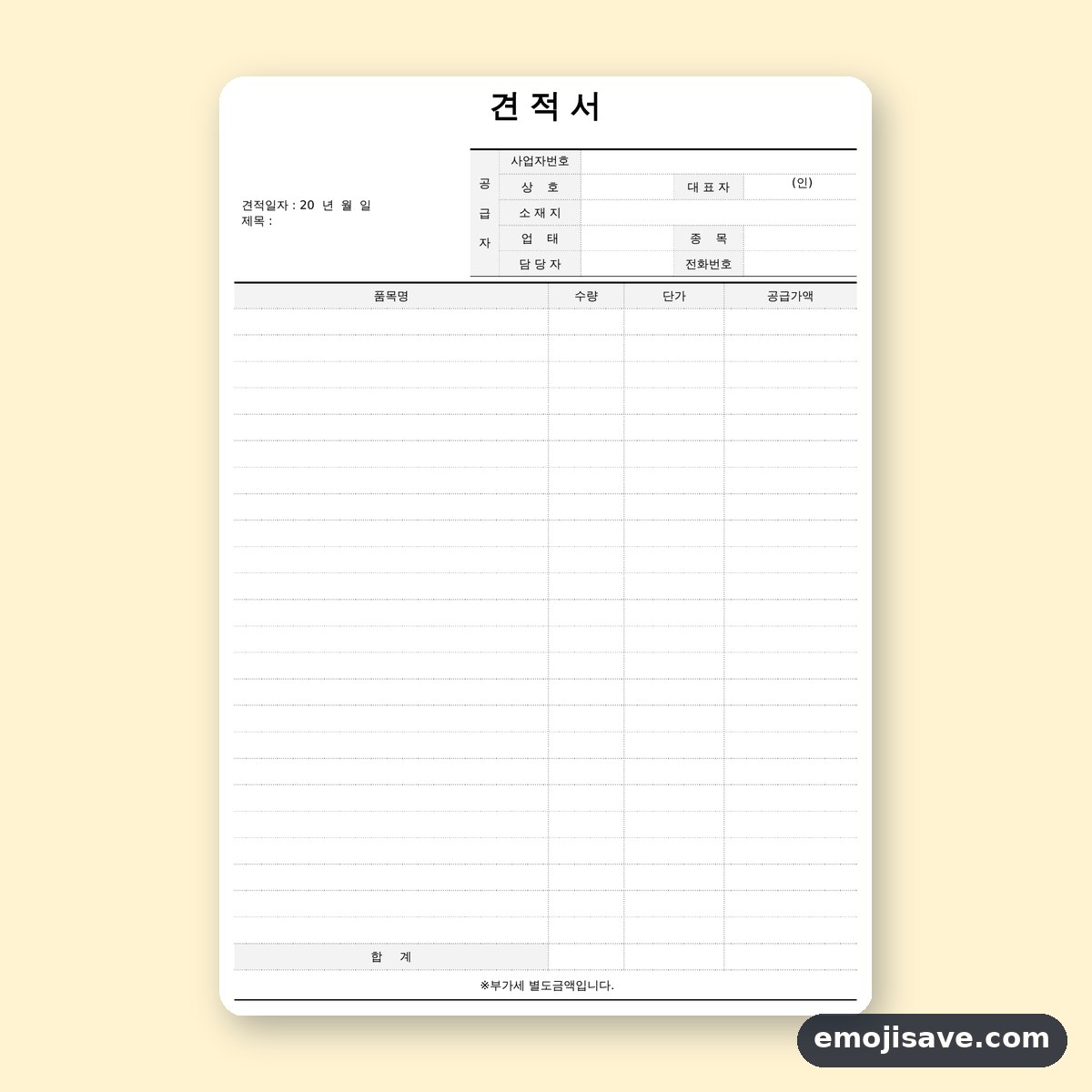
견적서 양식에 들어 있는 칸, 하나씩 보기
파일을 열면 위쪽에는 견적일자와 공급자 정보가, 아래쪽에는 품목을 적는 표가 있어요. 표의 오른쪽 끝에는 합계 줄이 가로로 놓여 있어요.
칸 이름은 파일에 적힌 글자를 그대로 옮겨 왔어요. 옆에 어떤 값을 넣는 칸인지 한 줄씩 정리해 두었어요.
이름이 비슷한 칸이 많아서 순서대로 읽는 게 좋아요. 위에서 아래로 채우면 빠뜨리는 칸이 줄어요.
| 칸 이름 | 적는 내용 |
|---|---|
| 견 적 서 | 문서 맨 위에 크게 들어가는 제목이에요. 그대로 두면 돼요. |
| 견적일자 : 20 년 월 일 | 견적을 건넨 날짜를 채워요. 20 뒤에 연도 두 자리를 붙여요. |
| 제목 | 무엇에 대한 견적인지 한 줄로 적어요. |
| 공 급 자 | 견적을 내는 쪽 정보를 묶어 놓은 표시예요. |
| 사업자번호 | 사업자등록번호를 적어요. |
| 상 호 | 사업체 이름을 적어요. |
| 대 표 자 | 대표자 이름을 적고 옆 (인) 자리에 도장을 찍어요. |
| 소 재 지 | 사업장 주소를 적어요. |
| 업 태 | 업태를 적어요. |
| 종 목 | 종목을 적어요. |
| 담 당 자 | 연락할 담당자 이름을 적어요. |
| 전화번호 | 담당자 연락처를 적어요. |
| 품목명 | 견적을 내는 물건이나 일의 이름을 적어요. |
| 수량 | 몇 개, 몇 건인지 수를 적어요. |
| 단가 | 하나에 얼마인지 적어요. |
| 공급가액 | 수량과 단가를 곱한 금액을 적어요. |
| 합 계 | 공급가액을 모두 더한 금액을 적어요. |
| ※부가세 별도금액입니다. | 합계가 부가세를 뺀 금액이라는 안내 문구예요. 지우지 않아요. |
견적일자와 공급자 정보 칸 작성 예시
날짜 칸은 「20○○년 ○월 ○일」 꼴로 채워요. 파일에는 「견적일자 : 20 년 월 일」로 나뉘어 있으니 20 뒤에 연도 두 자리를 이어 붙이면 돼요.
공급자 정보는 사업자등록증에 적힌 그대로 옮겨 적어요. 상호나 대표자 이름을 줄여 쓰면 나중에 같은 곳인지 확인하기 어려워요.
대표자 이름 옆에는 (인) 자리가 있어요. 도장을 찍거나 서명을 넣으면 되고, 파일로만 주고받을 때는 이름을 적는 정도로도 충분해요.
- 사업자번호: 「○○○-○○-○○○○○」
- 상 호: 「○○상사」
- 대 표 자: 「○○○」 (인)
- 소 재 지: 「○○시 ○○구 ○○로 ○○」
- 업 태: 「도소매」
- 종 목: 「생활용품」
- 담 당 자: 「○○○」
- 전화번호: 「○○○-○○○○-○○○○」
품목명·수량·단가·공급가액을 채운 예문
표는 한 줄에 품목 하나씩 적어요. 품목명, 수량, 단가를 채우면 공급가액은 「수량 × 단가」로 나와요.
예를 들어 품목명 「○○○」, 수량 「○」, 단가 「○○,○○○원」이면 공급가액은 「○○,○○○원」으로 적어요. 계산이 헷갈리면 수량과 단가만 정확히 넣고 공급가액은 따로 계산해 채워요.
품목이 여러 개면 줄을 늘려 적고, 마지막 합계 칸에는 공급가액을 모두 더한 값을 넣어요. 품목명은 상대가 알아볼 수 있게 규격이나 색상까지 붙여 적어요.
- 1줄: 품목명 「○○○ ○○ 규격」, 수량 「○」, 단가 「○○,○○○원」, 공급가액 「○○,○○○원」
- 2줄: 품목명 「○○○」, 수량 「○」, 단가 「○○,○○○원」, 공급가액 「○○,○○○원」
- 합계: 「○○,○○○원」
합계와 부가세 안내 문구 쓰는 법
합계 칸에는 공급가액을 더한 값만 넣어요. 부가세까지 더한 금액을 합계에 넣으면 아래 안내 문구와 숫자가 어긋나요.
파일 맨 아래에는 「※부가세 별도금액입니다.」 줄이 있어요. 이 문구를 지우면 상대는 합계가 부가세 포함 금액이라고 읽어요.
부가세를 따로 보여 주고 싶으면 품목 표 아래에 줄을 하나 더 만들어 「부가세」와 금액을 적어요. 합계와 부가세를 나눠 두면 상대가 확인하기 쉬워요.
금액 앞에는 「금」을 쓰고 뒤에 「원」을 붙이는 꼴로 통일해요. 같은 문서 안에서 표기가 섞이면 읽는 사람이 한 번 더 계산하게 돼요.
견적서견본으로 확인하는 작성 예문
견적서견본을 찾는 까닭은 대개 서식이 손에 익지 않아서예요. 빈칸을 다 채운 예문을 한 번 보면 어디에 무엇이 들어가는지 금방 익혀져요.
예문은 실제 금액 대신 「○○○」로 두고 순서를 익히는 데 쓰면 좋아요. 순서를 익힌 뒤 내 숫자로 바꿔 넣으면 실수가 줄어요.
같은 서식을 여러 번 낼 때는 채운 예문 한 장을 옆에 두고 그대로 따라 쓰는 방법이 가장 빨라요.
- 첫째, 견적일자에 「20○○년 ○월 ○일」을 넣어요.
- 둘째, 공급자 정보 여덟 칸을 사업자등록증 보고 채워요.
- 셋째, 제목에 견적 내용을 한 줄로 적어요.
- 넷째, 품목 줄에 품목명·수량·단가·공급가액을 채워요.
- 다섯째, 합계를 더하고 부가세 문구를 확인해요.
자주 틀리는 칸과 고쳐 쓰는 예시
가장 자주 틀리는 곳은 견적일자와 합계예요. 주문받은 날짜를 적거나, 합계에 부가세를 섞어 넣는 경우가 많아요.
상호와 대표자 이름을 줄여 쓰거나 품목명을 「물품」처럼 두루뭉술하게 적는 실수도 있어요. 상대가 다시 물어보지 않게 구체적으로 적어요.
수량이나 단가를 바꿨는데 공급가액을 그대로 두는 경우도 있어요. 한 칸을 고치면 그 줄의 공급가액과 합계를 다시 계산해요.
- 비워 둔 「20 년 월 일」을 그대로 두지 말고 「20○○년 ○월 ○일」로 채워요.
- 「물품」 대신 「○○○ ○○ 규격」처럼 이름과 규격을 함께 적어요.
- 합계에 부가세를 섞지 말고, 부가세는 따로 한 줄로 나눠 적어요.
받은 파일을 워드와 PDF로 나눠 쓰는 예시
워드 파일은 칸을 고치거나 품목 줄을 늘릴 때 편해요. 상호나 단가를 바꿔 가며 여러 장을 만들 때는 워드 쪽이 빠릅니다.
PDF 파일은 글자가 밀리지 않아 그대로 보내기 좋아요. 내용을 다 채운 뒤 PDF로 저장하면 상대 화면에서도 같은 모양으로 보여요.
두 파일의 칸 구성은 같아요. 워드로 작성하고 PDF로 한 번 더 저장해 두면 보관용과 발송용을 함께 챙길 수 있어요.
자주 묻는 질문
- 무료견적서양식으로 받은 파일을 그대로 써도 되나요?
- 네, 파일에 있는 칸을 그대로 채워 쓰면 돼요. 다만 상호·사업자번호처럼 우리 쪽 정보는 사업자등록증과 똑같이 맞춰야 해요. 금액 칸은 「○○○원」 꼴로 두고 내 숫자로 바꿔 넣어요.
- 비교견적서와 견적서는 무엇이 다른가요?
- 견적서는 한 곳이 제시한 금액을 담는 문서예요. 비교견적서는 여러 곳의 견적을 나란히 놓고 보려고 만들기 때문에 품목 줄과 합계를 같은 순서로 맞춰 두면 비교하기 쉬워요.
- 엑셀견적서양식과 워드 파일은 어떻게 나눠 쓰나요?
- 품목이 많고 단가를 자주 바꾸면 계산이 되는 엑셀 쪽이 편해요. 보내는 용도라면 칸 모양이 그대로 유지되는 워드 파일을 채운 뒤 PDF로 저장하는 편이 안전해요.
- 온라인견적서로 보낼 때도 이 서식을 쓰나요?
- 화면에서 바로 채우는 경우에도 담기는 내용은 같아요. 견적일자, 공급자 정보, 품목명·수량·단가·공급가액, 합계 순서를 지키면 온라인으로 옮겨 적어도 흐트러지지 않아요.
- 견적서인쇄를 할 때 무엇을 확인하나요?
- 2쪽 분량이니 표가 다음 장으로 넘어가며 잘리지 않는지 먼저 봐요. 인쇄 전에 합계와 부가세 문구가 같은 장에 있는지도 확인해 두면 좋아요.