
레포트 표지 양식, 학과·학번·이름 칸을 채운 작성 예시
레포트 표지 양식을 한글·워드·PDF 파일로 무료로 받습니다. 대학교 과제를 낼 때 앞장에 끼우는 한 쪽짜리 표지예요. 학과와 학번, 이름만 채워 넣으면 바로 쓸 수 있습니다.
표지에는 레포트, (학기말 레포트 제출), 학과, 학번, 이름 다섯 칸이 놓여 있습니다. 칸이 적은 만큼 무엇을 어떻게 적는지가 결과를 좌우해요. 아래에서 칸마다 채운 예시를 그대로 보여 드립니다.
예시는 비운 자리(○○○)를 내 정보로 바꾸는 방식이라, 어떤 학과·학번에도 맞춰 쓸 수 있어요. 파일은 세 형식 모두 한 쪽으로 같고, 고르는 것만 다릅니다. 먼저 받아 두고 예시를 보면서 채우면 헷갈릴 일이 줄어요.
서식 파일 3종
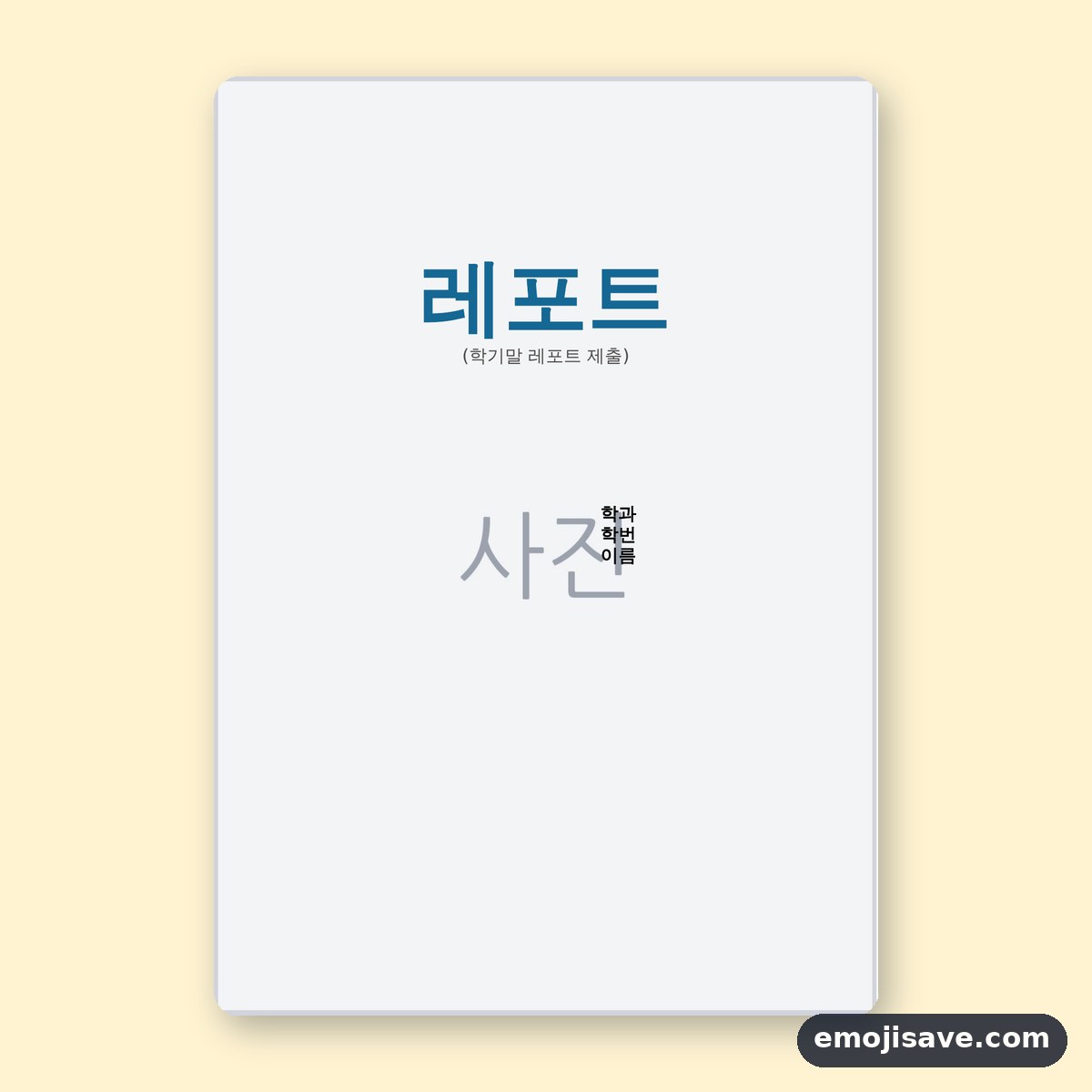
레포트 표지 양식에 들어 있는 칸과 적는 내용
표지는 다섯 칸으로 되어 있어요. 맨 위에 레포트와 (학기말 레포트 제출)이 제목처럼 놓이고, 그 아래에 학과·학번·이름이 나란히 옵니다.
칸 이름이 곧 적을 내용이라, 새로 만들 것 없이 있는 자리만 채우면 됩니다. 다만 괄호 문구는 과제 성격에 따라 손볼 수 있어요. 각 칸에 무엇이 들어가는지 표로 정리했습니다.
표에 적힌 예시는 모두 비운 꼴이라, 내 정보로 바꿔 넣기만 하면 됩니다. 학과 이름이 길면 줄바꿈으로 정리해 한 줄에 맞춥니다.
| 칸 | 무엇을 적나요 | 예시 |
|---|---|---|
| 레포트 | 맨 위에 크게 놓이는 낱말, 그대로 둡니다 | 레포트 |
| (학기말 레포트 제출) | 제출 성격을 알려 주는 괄호 문구 | (학기말 레포트 제출) |
| 학과 | 소속 학과의 정식 명칭 | ○○○학과 |
| 학번 | 본인 학번을 끝까지 | 20○○○○○○○ |
| 이름 | 제출자 성명 | ○○○ |
학과·학번·이름 칸 채운 작성 예시
학과는 줄임말보다 정식 명칭이 읽기 편해요. 「○○○학과」처럼 학과 이름 뒤에 학과를 붙여 한 줄로 적습니다. 이름이 길면 두 줄로 나눠도 자리는 흐트러지지 않아요.
학번은 앞자리를 빠뜨리지 말고 받은 그대로 적어요. 「20○○○○○○○」처럼 비운 자리를 채우는 식이라, 자릿수를 세어 가며 넣을 필요가 없습니다.
이름은 「○○○」처럼 성과 이름을 붙여 적고, 영문 병기 여부는 학과 안내를 따릅니다. 세 칸을 채운 모습은 아래처럼 정리됩니다.
예시를 그대로 베끼지 말고 ○○ 자리만 내 정보로 바꾸세요. 학번과 이름이 서로 바뀌어 들어가는 실수가 가장 잦으니, 다 채운 뒤 한 번 더 확인합니다.
- 학과: ○○○학과
- 학번: 20○○○○○○○
- 이름: ○○○
레포트 제목과 제출 문구 작성 예시
맨 위 「레포트」는 그대로 두고, 괄호 문구만 과제에 맞게 바꾸면 표지가 완성돼요.
학기말 과제라면 「(학기말 레포트 제출)」을 그대로 쓰면 됩니다. 과제 이름을 넣고 싶다면 「(○○○ 과목 기말 레포트)」처럼 괄호 안만 바꿔 적어요. 괄호는 그대로 남겨 두면 제출 문구로 읽힙니다.
제목을 따로 넣는 칸은 없으니, 과제명은 괄호 문구에 담거나 학과 줄 위 여백에 짧게 적습니다. 두 줄을 넘기면 표지가 답답해 보이니 한 줄로 줄여 보세요.
과목명은 시간표에 적힌 정식 이름을 그대로 옮기면 헷갈리지 않아요. 아래 두 예시 중 내 과제에 가까운 쪽을 골라 쓰면 됩니다.
- (학기말 레포트 제출) : 학기말 과제에 그대로 쓰는 예시
- (○○○ 과목 기말 레포트) : 과제명을 넣고 싶을 때 쓰는 예시
받은 파일에서 예시를 옮기는 방법
한글 파일은 11KB, 워드 파일은 57KB, PDF는 47KB예요. 용량이 작아 과제함에 올리거나 메일로 보낼 때도 부담이 없습니다.
한글 프로그램으로 마무리한다면 한글 파일을, 워드로 정리한다면 워드 파일을 받아요. 수정 없이 그대로 낼 때는 PDF가 모양이 흔들리지 않습니다.
어느 파일이든 칸 위치는 같으니, 예시를 보며 채운 뒤 형식만 바꿔 저장하면 됩니다.
표지 한 쪽만 필요하다면 PDF를 받아 그대로 앞장에 붙이고, 본문은 따로 작성해 이어 붙이는 방법도 있어요. 파일을 열었을 때 글꼴이 달라 보이면 프로그램 안내에 따라 대체 글꼴로 바꿉니다.
- 한글(HWPX) 11KB
- 워드(DOCX) 57KB
- PDF 47KB
채운 예시를 놓고 마지막에 확인할 것
학과·학번·이름 세 칸이 모두 채워졌는지, 괄호 문구가 과제와 맞는지 먼저 봅니다. 비운 자리(○○○)가 남아 있지 않은지도 확인하세요.
표지는 한 쪽이니 쪽 번호나 머리말은 넣지 않고, 본문 첫 장부터 내용을 시작합니다. 표지 다음 장에 목차를 두면 읽는 순서가 자연스러워요.
제출 형식이 정해져 있다면 학과 공지의 안내를 따릅니다. 파일 이름은 「학과_학번_이름」처럼 한눈에 보이게 정리해 두면 찾기 쉬워요.
한글과 워드 중 어느 쪽으로 냈는지도 제출 전에 확인해 두세요. 같은 내용이라도 형식이 다르면 열리지 않는 경우가 있습니다.
- 학과·학번·이름 세 칸을 모두 채웠는지
- 괄호 문구가 과제 성격과 맞는지
- 비운 자리(○○○)가 남아 있지 않은지
- 한 쪽으로 저장했는지
자주 묻는 질문
- 대학교 레포트 표지는 어디에 끼우나요?
- 과제 파일 맨 앞에 한 쪽으로 넣습니다. 표지 다음 장부터 목차와 본문이 이어지도록 순서를 맞춰 두면 됩니다.
- 학과와 학번은 어떤 순서로 적나요?
- 표지에 놓인 자리 순서대로 학과, 학번, 이름을 적습니다. 자리를 바꾸지 않아도 읽는 사람이 원하는 정보를 바로 찾을 수 있어요.
- 한글 파일과 워드 파일 중 무엇을 받아야 하나요?
- 쓰는 프로그램에 맞춰 받으면 됩니다. 한글은 11KB, 워드는 57KB, PDF는 47KB이고 모두 한 쪽이라 칸 위치도 같아요.