
거래명세표 양식 결제현황 작성 예시와 칸별 예문
거래명세표 양식을 한글·워드·PDF 파일로 무료로 받을 수 있어요. 결제현황 칸이 함께 붙어 있는 1쪽짜리 서식이에요. 파일은 한글(HWPX) 11KB, 워드(DOCX) 15KB, PDF 96KB예요.
이 서식은 물품을 공급할 때 품목별 규격·수량·단가·금액을 적는 표예요. 아래쪽에는 입금현황, 입금예정일, 총 미수금을 적는 결제현황 칸이 따로 있어요. 납품과 돈 받을 일정을 한 장에서 같이 확인해요.
이 페이지는 칸마다 무엇을 어떻게 채우는지 예시로 보여 드려요. 예시 값은 「○○○」처럼 비워 두었으니 내 거래 내용으로 바꿔 넣으면 돼요. 처음 써 보는 분도 위에서부터 차례로 따라 쓰면 돼요.
서식 파일 3종
이 서식에 들어 있는 칸
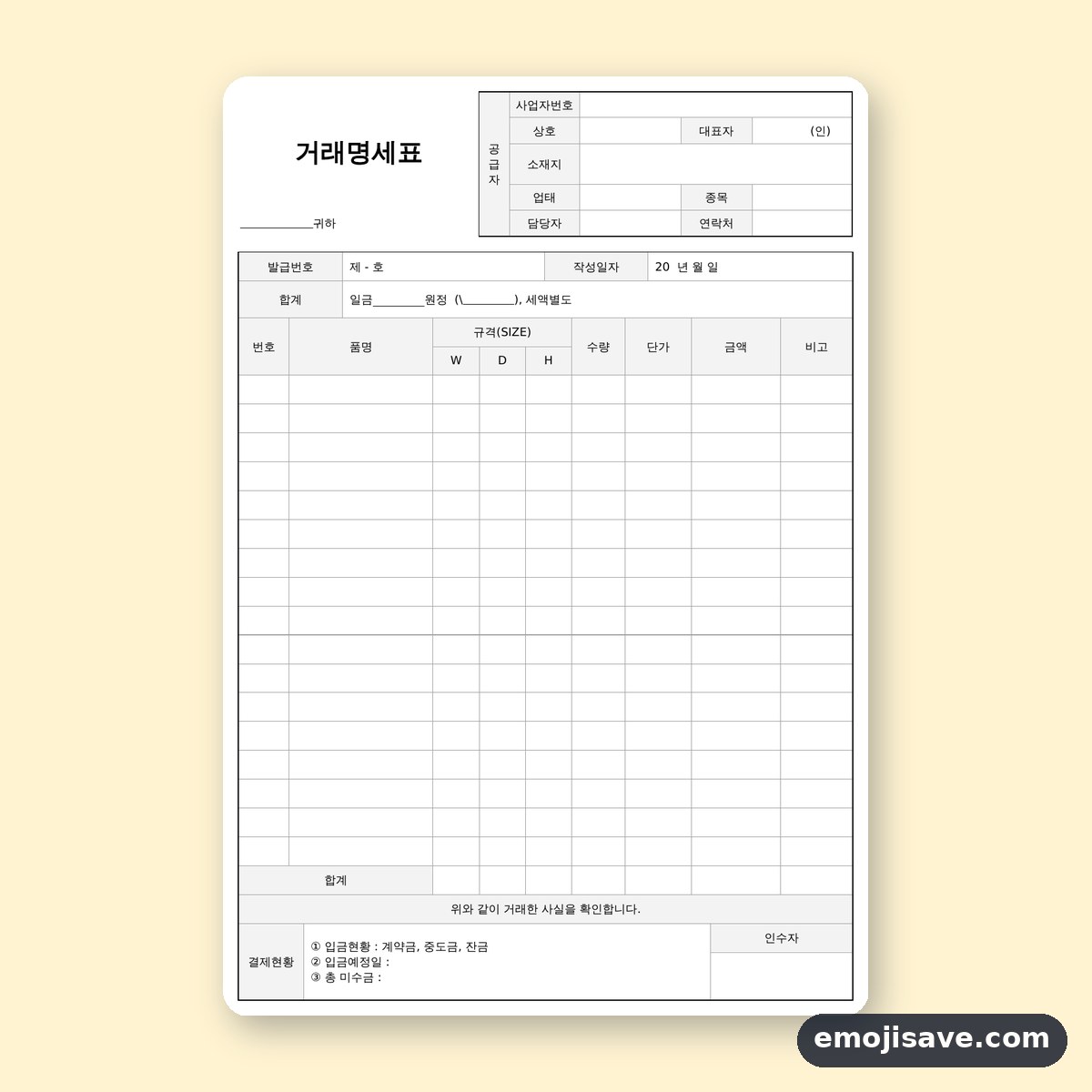
거래명세표 양식에 실제로 적힌 칸 이름을 그대로 모았어요. 위쪽은 공급자와 받는 쪽 정보, 가운데는 품목 표, 아래는 결제현황과 확인란이에요. 칸 이름 옆에 무엇을 적는 자리인지 한 줄씩 붙였어요.
공급자 칸은 서식 왼쪽에 「공·급·자」 세 글자가 세로로 적힌 묶음이에요. 품목 표의 규격 칸은 W·D·H 세 칸으로 나뉘어 있어요. 가구나 상자처럼 크기가 중요한 물품을 적기 좋은 짜임이에요.
| 칸 이름 | 적는 내용 |
|---|---|
| 사업자번호 · 상호 · 대표자 (인) | 물품을 보내는 공급자의 사업자 정보와 대표자 도장 |
| 소재지 · 업태 · 종목 | 공급자 사업장 주소와 사업자등록증의 업태·종목 |
| 귀하 | 물품을 받는 거래처 이름 |
| 담당자 · 연락처 | 거래를 맡은 사람과 전화번호 |
| 발급번호 (제 - 호) | 명세표마다 매기는 관리 번호 |
| 작성일자 (20 년 월 일) | 명세표를 쓴 날짜 |
| 합계 (일금 원정 (\ ), 세액별도) | 품목 금액을 모두 더한 값을 한글과 숫자로 |
| 번호 · 품명 | 품목 순서와 물품 이름 |
| 규격(SIZE) W · D · H | 가로·깊이·높이 치수 |
| 수량 · 단가 · 금액 · 비고 | 개수, 한 개 값, 수량×단가, 참고 사항 |
| 결제현황 ① 입금현황 | 계약금과 중도금, 잔금 입금 여부 |
| ② 입금예정일 · ③ 총 미수금 | 남은 돈을 받을 날짜와 아직 못 받은 금액 |
| 인수자 | 물품을 받은 사람의 서명 |
거래명세표 작성 예시: 위쪽 공급자 칸
위쪽 칸은 사업자등록증을 옆에 두고 그대로 옮겨 적으면 돼요. 상호와 대표자는 등록증 글자 그대로 쓰고 대표자 옆 (인) 자리에 도장을 찍어요. 소재지는 사업장 주소를 동·호수까지 적어요.
귀하 칸에는 받는 거래처의 상호를 써요. 담당자와 연락처는 물품이나 결제 문의를 받을 사람 기준으로 적는 게 편해요. 발급번호는 장부와 맞춰 볼 수 있게 순서대로 매겨요.
- 사업자번호: ○○○-○○-○○○○○
- 상호: ○○○ / 대표자: ○○○ (인)
- 소재지: ○○시 ○○구 ○○로 ○○
- 업태: ○○ / 종목: ○○
- 귀하: ○○○ 귀하
- 담당자: ○○○ / 연락처: ○○○-○○○○-○○○○
- 발급번호: 제 ○○ - ○○ 호
- 작성일자: 20○○년 ○월 ○일
품목 표 작성 예시: 규격·수량·단가·금액
품목 표는 번호, 품명, 규격(SIZE), 수량, 단가, 금액, 비고 순서예요. 규격은 W(가로), D(깊이), H(높이)를 같은 단위로 적어요. 단위는 비고나 품명 옆에 한 번 밝혀 두면 헷갈리지 않아요.
금액 칸은 수량 × 단가로 계산해 적어요. 품목이 여러 줄이면 줄마다 금액을 따로 내고 맨 위 합계 칸에서 모두 더해요. 색상이나 마감처럼 치수로 안 되는 정보는 비고에 써요.
| 번호 | 품명 | W | D | H | 수량 | 단가 | 금액 | 비고 |
|---|---|---|---|---|---|---|---|---|
| 1 | ○○○ | ○○○ | ○○○ | ○○○ | ○ | ○○○원 | 수량 × 단가 | 색상 ○○ |
| 2 | ○○○ | ○○○ | ○○○ | ○○○ | ○ | ○○○원 | 수량 × 단가 | ○○○ |
| 3 | ○○○ | ○○○ | ○○○ | ○○○ | ○ | ○○○원 | 수량 × 단가 |
합계 칸 예문: 일금 원정 쓰는 법
합계 칸은 「일금 원정 (\ ), 세액별도」 꼴이에요. 「일금」과 「원정」 사이에는 금액을 한글로, 괄호 안 \ 뒤에는 숫자로 적어요. 두 금액이 서로 같은지 꼭 맞춰 보세요.
서식에 「세액별도」가 이미 적혀 있어요. 그래서 합계에는 세금을 뺀 품목 금액만 더해 넣는 짜임이에요. 세금을 포함해 쓰려면 이 글자를 고쳐서 받는 쪽이 헷갈리지 않게 해요.
- 예문: 일금 ○○○○만 원정 (\ ○○○,○○○ ), 세액별도
- 계산식: 1번 금액 + 2번 금액 + 3번 금액 = 합계
- 한글 금액 앞뒤에 빈칸을 두지 않으면 고쳐 쓰기 어려워요
결제현황 작성 예시: 입금현황·입금예정일·총 미수금
이 서식의 특징은 아래쪽 결제현황 세 줄이에요. ① 입금현황에는 계약금과 중도금, 잔금이 들어왔는지 적어요. 받은 날짜와 금액을 같이 적으면 나중에 맞춰 보기 쉬워요.
② 입금예정일에는 남은 돈을 받기로 한 날짜를 써요. ③ 총 미수금은 합계에서 지금까지 받은 돈을 뺀 값이에요. 다 받았다면 「없음」이나 「0원」이라고 분명히 적어 두세요.
| 항목 | 작성 예시 |
|---|---|
| ① 입금현황 : 계약금 | 20○○년 ○월 ○일 ○○○원 입금 |
| ① 입금현황 : 중도금 | 20○○년 ○월 ○일 ○○○원 입금 |
| ① 입금현황 : 잔금 | 미입금 |
| ② 입금예정일 | 20○○년 ○월 ○일 |
| ③ 총 미수금 | 합계 − 계약금 − 중도금 = ○○○원 |
확인 문구와 인수자 서명 마무리
품목 표 아래에는 「위와 같이 거래한 사실을 확인합니다.」라는 문구가 이미 들어 있어요. 따로 문장을 쓸 필요 없이 빈칸만 채우면 돼요. 마지막 인수자 칸에 물품을 받은 사람이 이름을 쓰고 서명해요.
보통 두 장을 만들어 공급자와 받는 쪽이 한 장씩 나눠 가져요. 인수자 서명이 있으면 물품을 넘겨준 날을 확인하기 쉬워요. 서명 전에 수량과 합계를 받는 쪽과 함께 한 번 더 확인해요.
- 인수자: ○○○ (서명)
- 공급자 도장과 인수자 서명이 모두 있는지 확인
- 수량 · 합계 · 총 미수금을 한 번 더 확인
자주 묻는 질문
- 엑셀 거래명세표 대신 이 양식을 써도 되나요?
- 이 서식은 한글·워드·PDF로 받을 수 있어요. 금액 계산은 직접 해야 하니 수량 × 단가를 따로 계산해서 적어 주세요. 칸 짜임은 같아서 엑셀로 옮겨 써도 돼요.
- 거래명세표 용지나 NCR 용지 대신 쓸 수 있나요?
- PDF나 한글 파일을 일반 용지에 인쇄해서 손으로 채워 쓰면 돼요. 복사지처럼 한 번에 여러 장이 나오지는 않아서 필요한 만큼 인쇄해요. 공급자용과 받는 쪽용으로 두 장을 뽑아 두면 편해요.
- 프로그램 없이 거래명세표를 만들 수 있나요?
- 한글이나 워드 파일을 열어 빈칸에 바로 타이핑하면 돼요. 상호나 사업자번호 같은 고정 칸을 미리 채워 두면 다음부터는 품목과 날짜만 바꾸면 돼요. 저장할 때 발급번호도 함께 바꿔 주세요.
- 인쇄할 때 칸이 밀리면 어떻게 하나요?
- 1쪽 서식이라 PDF 파일로 인쇄하면 칸이 그대로 나와요. 한글이나 워드에서 내용을 많이 넣으면 표가 늘어나니 인쇄 미리보기로 먼저 확인해요. 비고 칸은 짧게 쓰는 게 좋아요.
- 거래명세표를 직접 제작해서 회사 이름을 넣어도 되나요?
- 받은 파일에서 상호와 소재지 칸을 채워 두면 우리 회사용 양식이 돼요. 칸 이름을 지우거나 순서를 바꾸면 받는 쪽이 헷갈릴 수 있어요. 결제현황 칸은 그대로 두고 쓰는 걸 권해요.